 Sygnavo
Czytnik kodów kreskowych
Aktualizacja: 2026-11-29
Do czego służy
Skanujesz towar czytnikiem, a pozycja sama dodaje się do dokumentu z nazwą, ceną, jednostką i VAT. Działa na fakturze, WZ/PZ, zamówieniu, ofercie i umowie cyklicznej.
Jaki czytnik
Każdy zwykły czytnik USB albo Bluetooth, który działa „jak klawiatura” (tryb HID, keyboard wedge). Większość czytników tak działa od razu po podłączeniu, bez sterowników. Czytnik wpisuje kod i wciska Enter. W telefonie i tablecie: czytnik Bluetooth sparowany jako klawiatura. Skanowanie aparatem telefonu będzie w aplikacji mobilnej.
Jak przypisać kody EAN do produktów
- Menu Zakupy i magazyn → Produkty, otwórz produkt.
- Kliknij w pole EAN (kod kreskowy) i zeskanuj towar. Enter z czytnika nie zapisuje formularza.
- Kliknij Zapisz. Jeden kod EAN może mieć tylko jeden produkt w firmie. Gdy towar nie ma EAN, czytnik może skanować własny kod produktu (pole Kod), np. z naklejki.
Jak skanować na dokumencie (krok po kroku)
- Otwórz nowy dokument, np. Magazyn WZ / PZ → Nowa WZ.
- Kliknij w pole Skanuj kod nad pozycjami i skanuj
kolejne towary.
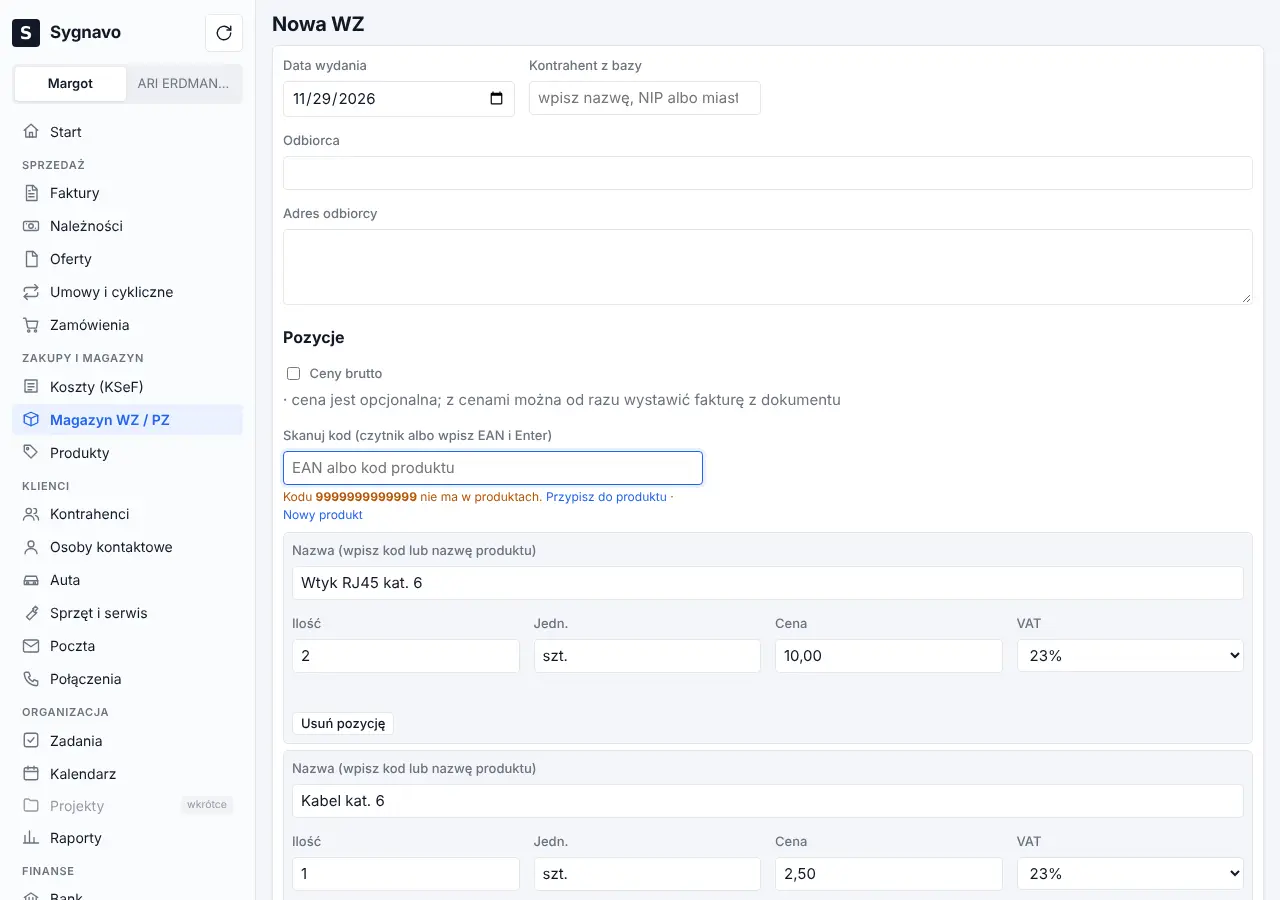
- Ten sam kod drugi raz zwiększa ilość o 1. Nowy kod dodaje nową pozycję.
- Można też skanować prosto w pole Nazwa pozycji.
- Gdy kodu nie ma w produktach, pod polem pojawia się Przypisz do produktu (wybierasz produkt i klikasz Przypisz kod) albo Nowy produkt (kod jest już wpisany). Otwierają się w nowej karcie, więc dokument się nie gubi.
Wyszukiwanie po kodzie
Na liście Produkty zeskanuj kod w wyszukiwarce: od
razu otwiera się karta produktu. W programie API:
GET /api/v1/products/by-code/{kod}?company=... (EAN albo
kod produktu).
Najczęstsze pytania
- Czytnik wysłał formularz albo nic nie dodał: kliknij najpierw w pole Skanuj kod. Gdy pole nie istnieje, moduł nie jest włączony dla Twojej firmy.
- Czytnik wpisuje dziwne znaki zamiast cyfr: przestaw czytnik na układ klawiatury US albo PL (instrukcja czytnika).
- Kody na fakturze: kod produktu i EAN nie drukują się na dokumentach dla klienta.
Dla administratora
Włączenie:
python -m app.features wlacz czytnik_kodow <id organizacji|wszystkie>.