 Sygnavo
Dane firmy po NIP (GUS) i biała lista VAT
Aktualizacja: 2026-11-28
Funkcja podstawowa: działa w każdym planie, bez włączania i bez dopłat.
Wpisz NIP, reszta uzupełni się sama
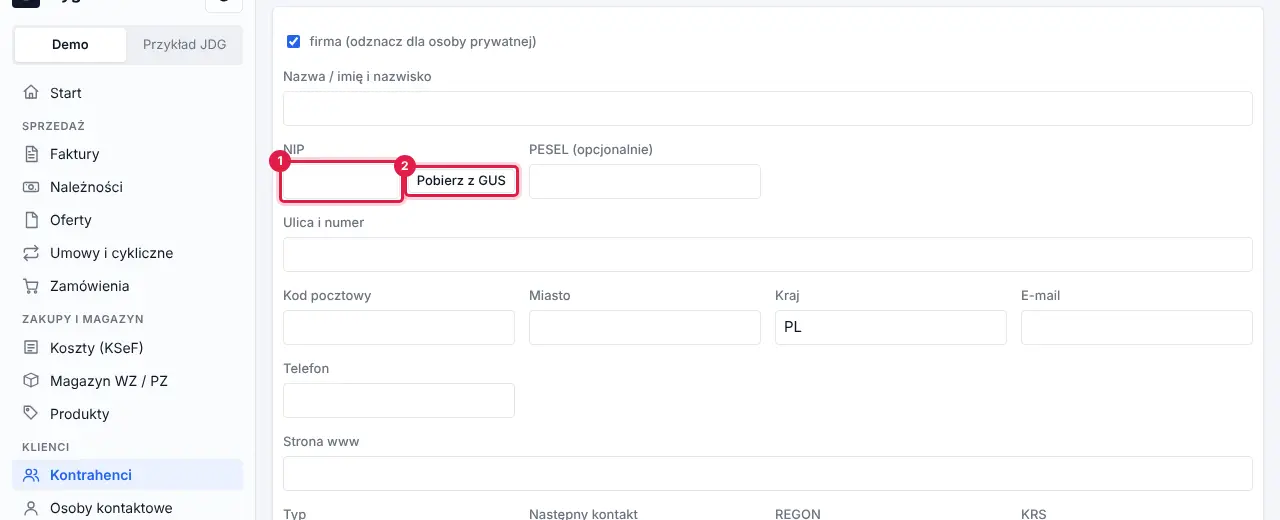
- W nowym kontrahencie, na fakturze (nabywca), w koszcie spoza KSeF albo w Ustawienia → Dane na fakturze wpisz NIP (może być z kreskami albo z „PL”).
- Gdy NIP jest poprawny, program sam pobiera dane i wpisuje je do pustych pól: nazwę, ulicę, kod, miasto, REGON i KRS (spółki). Pól, które już wypełniłeś, nie rusza.
- Przycisk Pobierz z GUS (na fakturze Pobierz po NIP) pobiera dane jeszcze raz i nadpisuje pola.
- Pod polem NIP widać, skąd są dane (GUS, MF), status VAT, REGON, KRS i liczbę rachunków z białej listy.
Skąd dane: - GUS (rejestr REGON): oficjalna nazwa i adres siedziby, REGON, numer KRS i forma prawna. Działa też dla firm, które nie są podatnikami VAT. - Biała lista VAT (Ministerstwo Finansów): status VAT (czynny, zwolniony, brak w wykazie) i rachunki bankowe.
Status VAT i rachunki na karcie kontrahenta
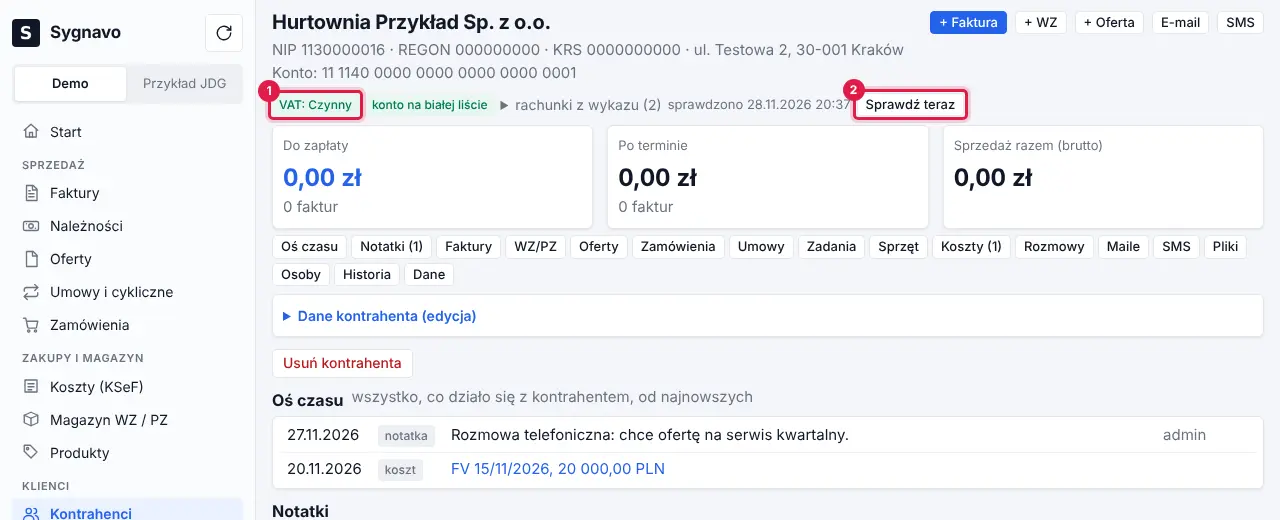
- Pod danymi kontrahenta: VAT: Czynny (zielone) albo ostrzeżenie (np. „brak w wykazie”, „Zwolniony”).
- Gdy na karcie jest numer konta: czy to konto jest na białej liście.
- rachunki z wykazu: rozwiń, żeby zobaczyć wszystkie konta kontrahenta zgłoszone do urzędu.
- Dane odświeżają się same raz na tydzień przy otwarciu karty i przy zapisie kontrahenta. Sprawdź teraz odświeża od razu. Przy zapisie program uzupełnia też pusty REGON i KRS.
Koszty: sprawdzenie konta przed zapłatą
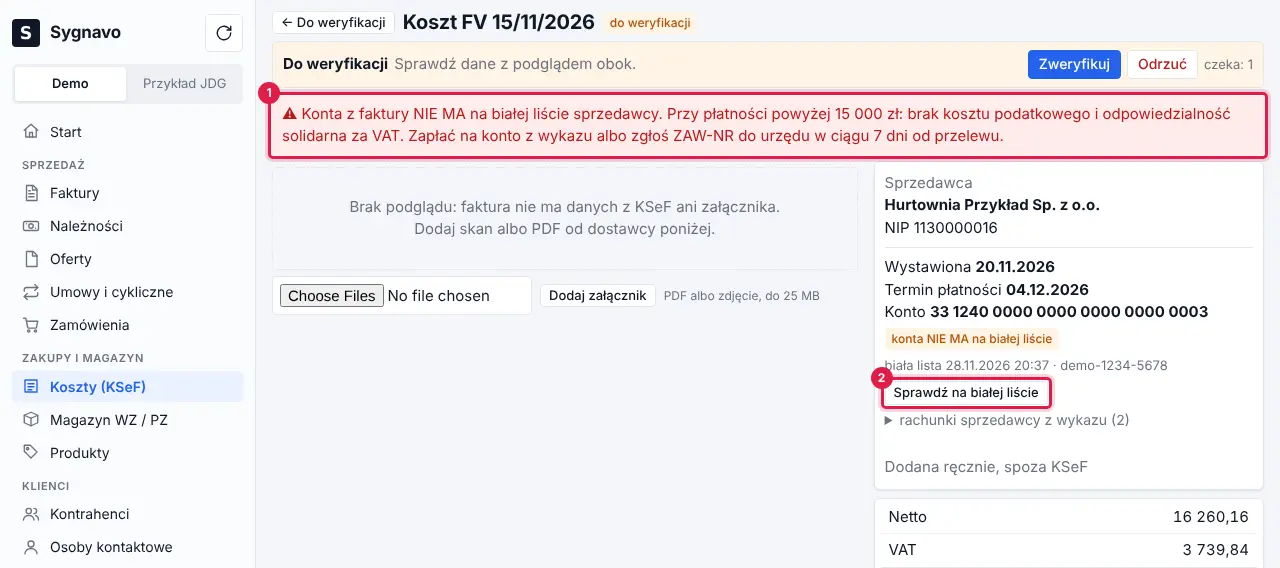
- Po otwarciu niezapłaconej faktury kosztowej program sprawdza konto z faktury na białej liście sprzedawcy.
- Wynik przy danych sprzedawcy: konto na białej liście, konta NIE MA na białej liście albo sprzedawca nie jest czynnym podatnikiem VAT. Obok data sprawdzenia i identyfikator zapytania MF (to dowód sprawdzenia dla urzędu skarbowego, zostaje zapisany przy koszcie i w historii).
- Gdy konta nie ma w wykazie, na górze pojawia się czerwone ostrzeżenie. Przy kwocie powyżej 15 000 zł przypomina o skutkach (brak kosztu podatkowego, odpowiedzialność solidarna za VAT) i o zawiadomieniu ZAW-NR w ciągu 7 dni od przelewu.
- Sprawdź na białej liście: sprawdzenie na dziś, najlepiej w dniu zlecenia przelewu.
- Oznacz jako zapłaconą (także ptaszek na liście kosztów) sprawdza konto jeszcze raz z datą zapłaty.
- Na liście kosztów przy kwocie brutto znak ⚠ oznacza fakturę z kontem spoza wykazu albo od firmy spoza VAT.
Dla nowych klientów Sygnavo
W Ustawienia → Dane na fakturze wystarczy wpisać NIP i kliknąć Pobierz z GUS: nazwa, adres i konto z białej listy wpiszą się same. Z tego samego mechanizmu skorzysta rejestracja nowej firmy.
API i asystent
- REST:
GET /api/v1/nip/{nip}(klucz z uprawnieniem odczytu) zwraca te same dane co formularz. - Konektor (MCP): narzędzie lookup_nip.
Najczęstsze pytania
- Dane się nie pobrały. Sprawdź NIP (10 cyfr, poprawna suma kontrolna). Gdy rejestry nie odpowiadają, pod polem pojawi się komunikat; dane możesz wpisać ręcznie.
- Firma nie jest na białej liście, a GUS ją zna. To firma spoza VAT (np. zwolniona podmiotowo albo wykreślona). Dane z GUS uzupełnią formularz, a status pokaże „brak w wykazie”.
- Konto zagraniczne. Biała lista obejmuje tylko polskie rachunki; dla innych sprawdzamy sam status VAT.