 Sygnavo
Powiadomienia na telefon i komputer
Aktualizacja: 2026-11-29
Do czego służy
Sygnavo samo daje znać, gdy dzieje się coś ważnego, nawet gdy program jest zamknięty: - Nowy koszt z KSeF: faktura kosztowa pobrana z KSeF czeka na zatwierdzenie, - Nowe zamówienie ze sklepu: zamówienie z Shopify, Allegro lub innego podłączonego sklepu, - Wpłata od klienta: wpłata z banku dopasowana do faktury (kwota, numer faktury, ile zostało), - Faktura po terminie: raz dziennie rano, gdy fakturom wczoraj minął termin płatności.
Stuknięcie powiadomienia otwiera od razu właściwe miejsce w Sygnavo (Koszty, Zamówienia, fakturę, Należności). Każda osoba sama wybiera, co chce dostawać, osobno dla każdej firmy. Powiadomienia widzi tylko ten, kto ma dostęp do danej części programu (np. handlowiec nie dostaje kosztów ani należności).
Działa na iPhonie i iPadzie (iOS 16.4 lub nowszy, po dodaniu Sygnavo do ekranu początkowego), na Androidzie oraz na komputerze w Chrome, Edge, Firefox i Safari. Nie trzeba niczego instalować ze sklepu App Store.
Jak zacząć na iPhonie (krok po kroku)
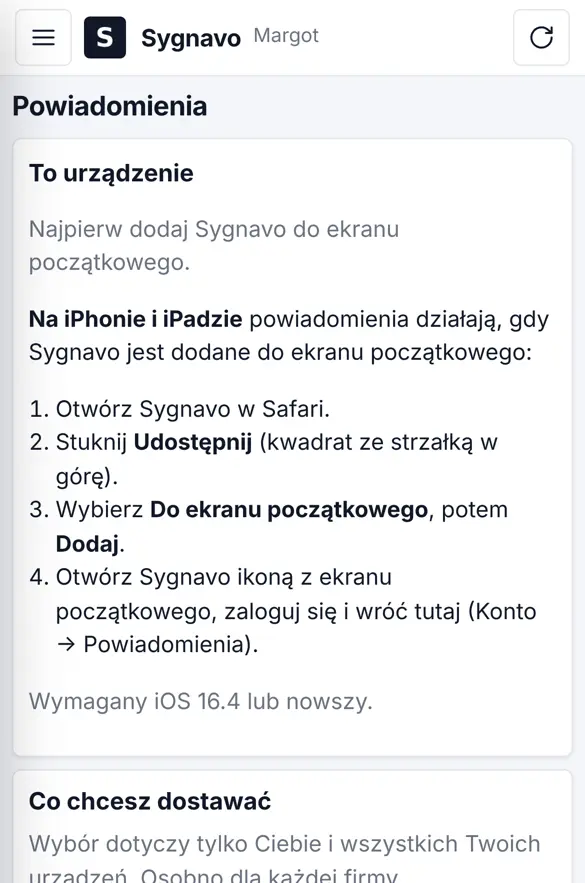
- Otwórz Sygnavo w Safari.
- Stuknij Udostępnij (kwadrat ze strzałką w górę).
- Wybierz Do ekranu początkowego, potem Dodaj. Na ekranie pojawi się ikona Sygnavo.
- Otwórz Sygnavo tą ikoną i zaloguj się.
- Menu → Powiadomienia i stuknij Włącz powiadomienia na tym urządzeniu.
- W okienku telefonu wybierz Zezwól.
- Stuknij Wyślij próbne: po chwili przyjdzie powiadomienie „Sygnavo: powiadomienia działają”.
Na komputerze i Androidzie
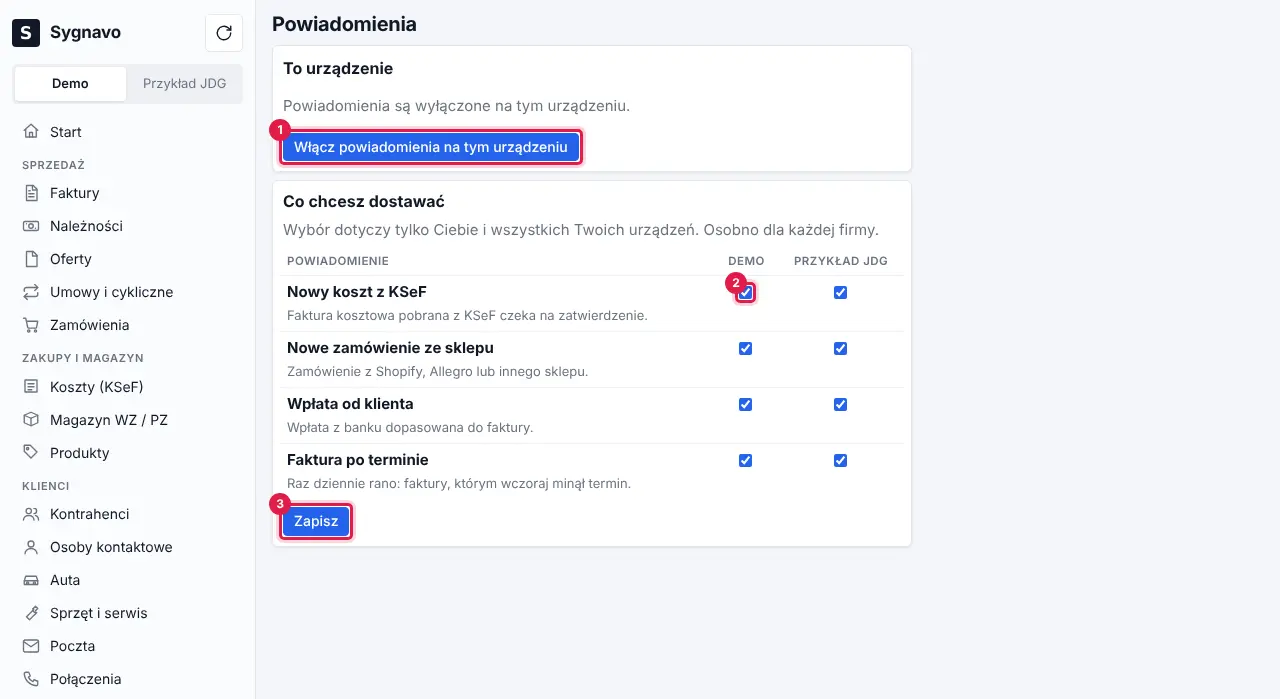
- Menu → Powiadomienia (w grupie System).
- Włącz powiadomienia na tym urządzeniu i zezwól w okienku przeglądarki.
- Zaznacz, które powiadomienia chcesz, osobno dla każdej firmy, i kliknij Zapisz.
Wyłączanie
- Wszystkie z jednego urządzenia: Wyłącz na tym urządzeniu albo Usuń przy urządzeniu na liście „Twoje urządzenia”.
- Tylko wybrane rodzaje: odznacz je w tabeli i Zapisz.
- Na iPhonie można też: Ustawienia → Powiadomienia → Sygnavo.
Najczęstsze pytania
- Nie widzę przycisku „Włącz” na iPhonie. Sygnavo jest otwarte w Safari, a nie ikoną z ekranu początkowego. Dodaj je do ekranu początkowego (kroki wyżej) i otwórz ikoną.
- Napis „Powiadomienia są zablokowane”. Wcześniej wybrano „Nie zezwalaj”. Na iPhonie: Ustawienia → Powiadomienia → Sygnavo → Zezwalaj. Na komputerze: kłódka przy adresie strony → Powiadomienia → Zezwól.
- Czy powiadomienie pokazuje szczegóły faktury na zablokowanym ekranie? Tylko krótko: firmę, kwotę, numer faktury i nazwę klienta (przy wpłacie). Bez innych danych.
- Czy każdy w firmie dostanie te same powiadomienia? Nie. Każdy wybiera dla siebie, a rola ogranicza, co w ogóle może dostać.
- Mam kilka urządzeń. Włącz na każdym osobno. Wybór rodzajów powiadomień jest wspólny dla wszystkich Twoich urządzeń.
Dla programisty (API-first)
Kod: app/notify.py (zdarzenia, wybory, kolejka, strony i
JSON), app/push.py (Web Push: szyfrowanie aes128gcm i
podpis VAPID bez dodatkowych bibliotek), app/static/sw.js
(odbiór na urządzeniu). Tabele: push_subscriptions,
notification_prefs, notifications (migracja
0106). Nowe zdarzenie w module:
notify.emit(db, company_id, "<rodzaj>", tytuł, treść, adres)
(dopisz rodzaj do EVENTS); emit nigdy nie przerywa
operacji. Wysyła zadanie w tle push-send (co
PUSH_SEND_SECONDS, domyślnie 60 s). JSON dla przyszłej
aplikacji mobilnej: GET /konto/powiadomienia/stan.json,
POST /konto/powiadomienia/urzadzenie,
POST /konto/powiadomienia/urzadzenie/usun,
POST /konto/powiadomienia/test. Aplikacja natywna dopisze
urządzenia z innym kind (np. apns/fcm). Przełącznik modułu:
powiadomienia w app/features.py. Na panelu
testowym zadania w tle są wyłączone; działa przycisk „Wyślij
próbne”.