 Sygnavo
Start (pulpit)
Aktualizacja: 2026-11-29
Do czego służy
Pierwsza strona po zalogowaniu. Widać na niej, ile firma dziś sprzedała i co czeka na decyzję, a do tego zadania, ostatnie faktury, maile, WZ i inne. Każda część to kafelek: każdy sam decyduje, co ma na Starcie (przycisk Dostosuj). Wszystko dotyczy firmy wybranej w przełączniku na górze menu.
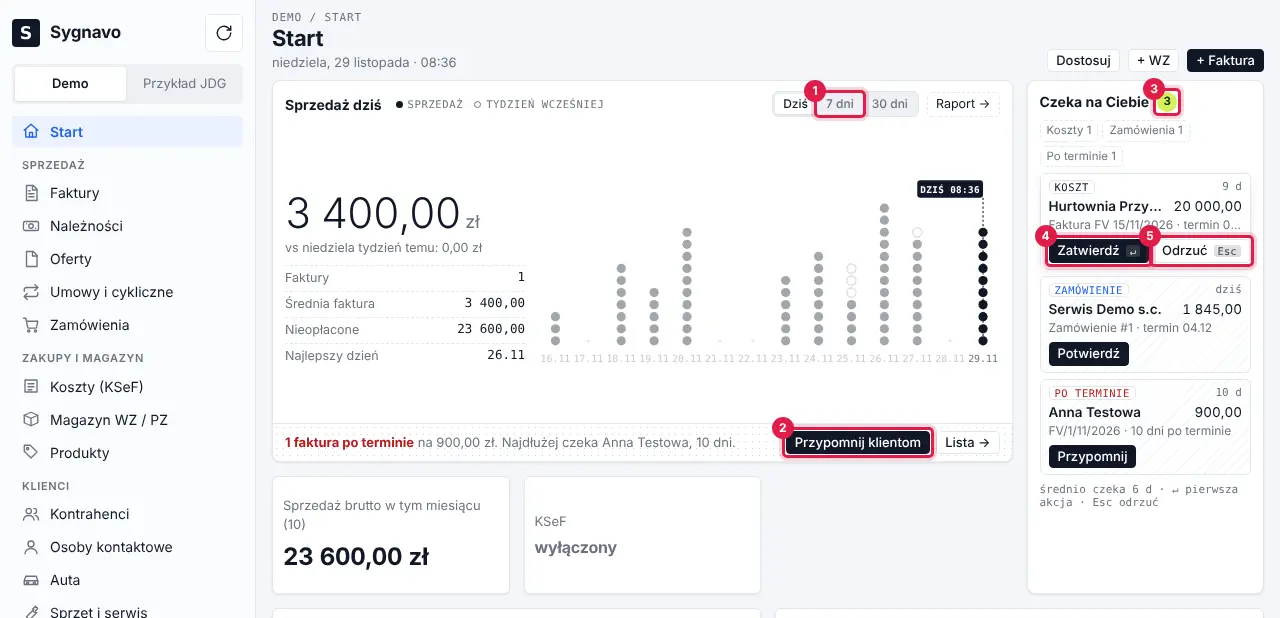
Sprzedaż dnia (duża liczba i wykres)
- Przełącznik Dziś / 7 dni / 30 dni w nagłówku kafelka zmienia okres.
- Duża liczba to suma brutto wystawionych faktur w okresie (bez proform i szkiców), wg daty wystawienia.
- Obok jest porównanie: Dziś z tym samym dniem tygodnia tydzień temu, 7 dni i 30 dni z poprzednim takim samym okresem. Zielony znaczek to wzrost, czerwony spadek.
- Pod liczbą: liczba faktur, średnia faktura, ile jest nieopłacone i najlepszy dzień.
- Wykres: każda kolumna kropek to jeden dzień. Czarne kropki to sprzedaż, puste kółka to sprzedaż w ten sam dzień tydzień wcześniej (widać je, gdy było wtedy więcej). Najedź na kolumnę, żeby zobaczyć kwoty.
- Raport sprzedaży → otwiera pełny raport dla księgowej.
Alert z przyciskiem
Pasek pod wykresem pokazuje jedną najważniejszą sprawę, w tej kolejności: 1. Faktury po terminie: Przypomnij klientom otwiera listę należności po terminie, skąd wysyłasz przypomnienia. 2. Zgoda banku, która się kończy: Odnów zgodę. 3. Faktury do wysłania do KSeF. 4. Koszty do weryfikacji: Weryfikuj po kolei. Gdy nic z tego nie ma, pasek pisze „Wszystko w porządku”.
Czeka na Ciebie
Lista spraw, które potrzebują Twojej decyzji (po 3 najstarsze z każdego rodzaju, liczba przy tytule to wszystkie): - Koszt (faktura kosztowa do weryfikacji): Zatwierdź przenosi ją do Zweryfikowanych, Odrzuć do Odrzuconych. Obie decyzje można cofnąć na karcie kosztu. - Zamówienie (nowe zamówienie od klienta): Potwierdź zmienia status na „potwierdzone”. - Po terminie (nieopłacona faktura): Przypomnij otwiera gotowy szkic maila z przypomnieniem. Nic nie wysyła się samo, mail wysyłasz dopiero po sprawdzeniu. - Kliknięcie w nazwę sprawy otwiera jej kartę. - Skróty na komputerze: Enter wykonuje pierwszą akcję pierwszej sprawy, Esc odrzuca pierwszy koszt. - Linki nad listą (Koszty, Zamówienia, Po terminie) prowadzą do pełnych list.
Co ma być na Starcie (Dostosuj)
- Kliknij Dostosuj w prawym górnym rogu.
- Przeciągnij kafelek za ⠿, żeby zmienić kolejność. ↔︎ zmienia szerokość, ↕ wysokość, ✕ chowa kafelek.
- + Dodaj kafelek… przywraca schowany kafelek (np. „Sprzedaż dnia z wykresem” albo „Czeka na Ciebie”).
- Kliknij Zapisz układ. Układ jest zapisany osobno dla każdej osoby i każdej firmy. Przywróć domyślny wraca do ustawień startowych. Osoby, które ułożyły Start wcześniej, dostały nowe kafelki na górze swojego układu i mogą je schować.