 Sygnavo
Użytkownicy i role
Aktualizacja: 2026-11-27
Do czego służy
Każda osoba w firmie loguje się swoim loginem i hasłem. Rola decyduje, które części programu widzi. Wszyscy użytkownicy organizacji pracują na tych samych firmach (np. JDG i spółka), ale nikt spoza organizacji nie widzi jej danych.
| Rola | Co widzi |
|---|---|
| Właściciel | Wszystko, także użytkowników, połączenie z Claude i ustawienia. |
| Księgowość | Faktury, koszty, bank, należności, ustawienia firmy. Bez zarządzania użytkownikami. |
| Handlowiec | Kontrahenci, oferty, faktury, umowy, zadania. Bez banku, kosztów i ustawień. |
| Magazyn / serwis | Magazyn (WZ/PZ), produkty, sprzęt i serwis, zadania i kalendarz. |
Jak zacząć (krok po kroku)
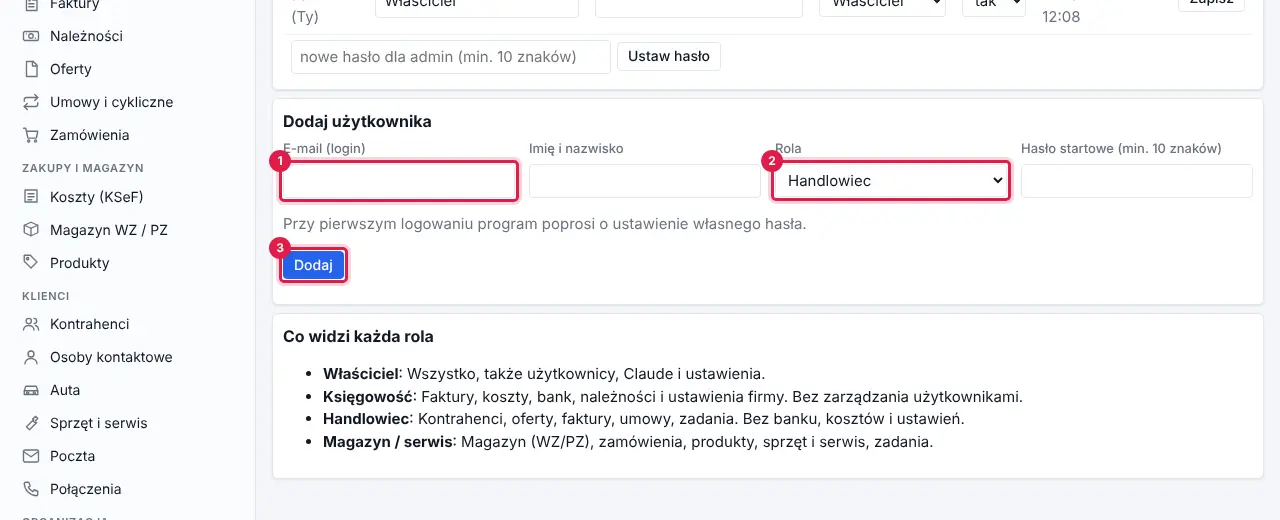
- Zaloguj się jako właściciel i wejdź w System → Użytkownicy.
- W sekcji „Dodaj użytkownika” wpisz adres e-mail (to będzie login tej osoby), imię i nazwisko i wybierz rolę.
- Wpisz hasło startowe (co najmniej 10 znaków) i przekaż je tej osobie.
- Przy pierwszym logowaniu program poprosi ją o ustawienie własnego hasła.
Najczęstsze pytania
- Ktoś odszedł z firmy. Ustaw „Aktywny: nie” i zapisz. Dostęp znika od razu, także na otwartym telefonie czy komputerze. Historia jego pracy zostaje w dzienniku zmian.
- Ktoś zapomniał hasła. Właściciel wpisuje nowe hasło przy tej osobie („Ustaw hasło”). Przy następnym logowaniu ta osoba ustawi własne.
- Konto się zablokowało. Po 5 błędnych hasłach logowanie jest zablokowane na 15 minut. Właściciel może od razu odblokować, ustawiając nowe hasło.
- Czy mogę zmienić sobie rolę? Organizacja musi mieć zawsze co najmniej jednego aktywnego właściciela. Najpierw nadaj rolę właściciela innej osobie.
Weryfikacja dwuetapowa (kod z telefonu)
- Wejdź w Konto → „Włącz weryfikację dwuetapową”.
- W telefonie otwórz aplikację do kodów (Google Authenticator, Microsoft Authenticator, 1Password) i zeskanuj kod QR.
- Wpisz 6 cyfr z aplikacji i kliknij „Włącz”. Od teraz przy logowaniu podajesz hasło i aktualny kod z telefonu. Zgubiony telefon: właściciel w Użytkownicy klika „Wyłącz (zgubiony telefon)”, a Ty włączasz weryfikację ponownie na nowym telefonie.
Co zrobić, gdy coś nie działa
- Komunikat „Ta część programu nie jest dostępna dla Twojej roli”: poproś właściciela o inną rolę.
- Połączenie z Claude (konektor) może zatwierdzić tylko właściciel.