 Sygnavo
Kontrahenci i karta kontrahenta
Aktualizacja: 2026-11-28
Link do kontrahenta na każdej liście
Na listach faktur, należności, WZ, ofert, zamówień, umów, kosztów, zadań, połączeń, poczty, sprzętu i w kalendarzu nazwa kontrahenta jest linkiem (po najechaniu myszką pogrubia się). Kliknięcie otwiera jego kartę. Tak samo na podglądzie faktury, WZ, oferty, zamówienia i faktury kosztowej. Gdy dokument nie jest powiązany z kontrahentem z bazy (np. jednorazowy nabywca), nazwa jest zwykłym tekstem.
Co jest na karcie
- Na górze: nazwa, NIP, adres, telefon, e-mail i szybkie przyciski + Faktura, + WZ, + Oferta, E-mail.
- Podsumowanie: Do zapłaty (wszystkie nieopłacone faktury), Po terminie, Sprzedaż razem.
- Pasek skrótów z liczbami, który przenosi do sekcji: Notatki, Faktury, WZ/PZ, Oferty, Zamówienia, Umowy, Zadania, Sprzęt, Koszty, Rozmowy, Maile, Osoby, Historia.
- Sekcje w kolejności: notatki, faktury, WZ i PZ (z kolumną zapłaty), maile, rozmowy telefoniczne, oferty, zamówienia, umowy, zadania, sprzęt, koszty (faktury od tego kontrahenta, także dopasowane po NIP), osoby kontaktowe, historia zmian (kto i kiedy wystawił, zmienił albo zapłacił dokumenty tego kontrahenta).
- Dane kontrahenta edytujesz po rozwinięciu Dane kontrahenta (edycja).
Dane jak w Firmao
Po wpisaniu NIP-u nazwa, adres, REGON i KRS pobierają się same z GUS, a karta pokazuje status VAT i rachunki z białej listy (Dane firmy po NIP i biała lista). Oprócz nazwy, NIP i adresu: typ (klient, dostawca, partner, podwykonawca, producent, inwestor, konkurencja, inny), REGON, KRS, numer konta, adres do korespondencji i następny kontakt. Te pola wczytują się też z Firmao przy ponownym imporcie. Na liście kontrahentów filtr skontaktować się dziś pokazuje tych, z którymi kontakt wypada dziś lub wcześniej, a filtr typu zawęża listę np. do dostawców.
Notatki: wpisz i zmień od razu na karcie
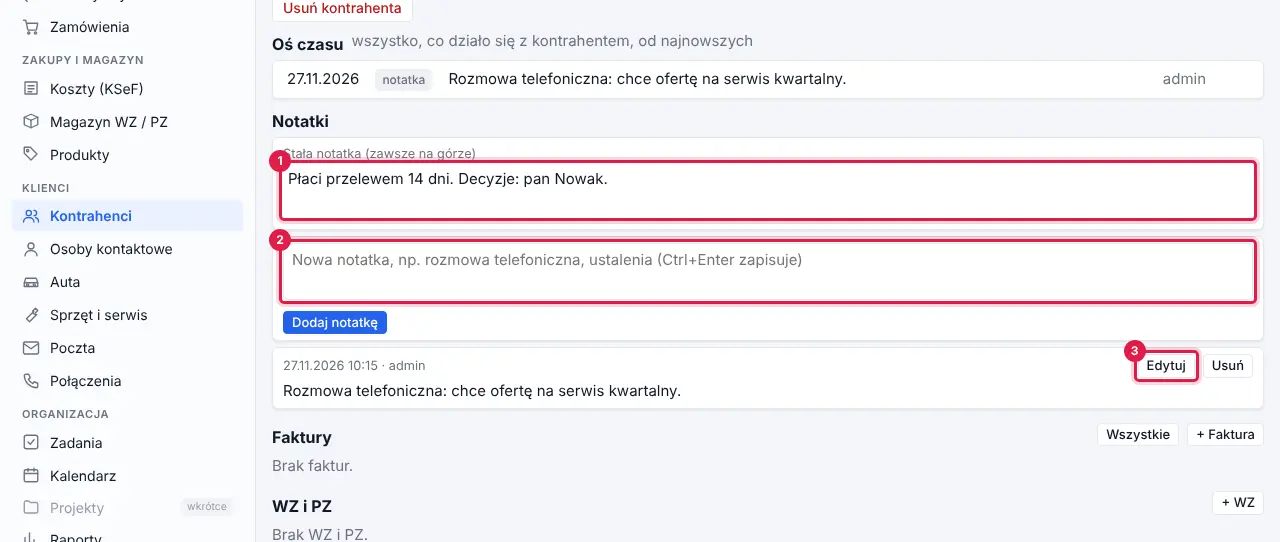
- Stała notatka (na górze sekcji Notatki): kliknij w pole i pisz, np. warunki współpracy albo kto decyduje. Zapisuje się sama, gdy klikniesz gdzie indziej (albo przyciskiem Zapisz). To ta sama notatka, co pole „Notatki” w danych kontrahenta.
- Nowa notatka: wpisz treść i kliknij Dodaj notatkę (albo Ctrl+Enter / Cmd+Enter). Dostaje datę i autora i trafia na oś czasu.
- Zmiana notatki: kliknij Edytuj albo wprost w treść notatki. Treść zamienia się w pole do pisania, Zapisz (Ctrl+Enter) zapisuje, Anuluj (Esc) odrzuca zmiany. Data i autor zostają, a zmiana trafia do historii zmian. Pustej notatki nie da się zapisać: żeby ją skasować, użyj Usuń.
Oś czasu
Pierwsza sekcja karty. Jedna lista, od najnowszych: notatki, maile, SMS-y, rozmowy, faktury, WZ, oferty, zamówienia, zadania, koszty i zmiany z dziennika. Kliknięcie wpisu otwiera dokument.
Maile z karty
- Napisz e-mail (na górze albo w sekcji Maile) otwiera formularz na karcie: skrzynka, adresat (podpowiedzi z adresów kontrahenta i jego osób), temat, treść, załączniki. Po wysłaniu wracasz na kartę. Pełny edytor / szablony otwiera zwykłe okno poczty.
- Lista ostatnich 25 maili. Kliknięcie rozwija treść, pokazuje załączniki do pobrania i przycisk Odpowiedz. Wszystkie wiadomości są pod Cała historia.
- Maile pojawiają się, gdy firma ma podłączoną skrzynkę (Ustawienia → Poczta). Program łączy je z kontrahentem po adresach e-mail kontrahenta i jego osób kontaktowych.
SMS
Sekcja SMS: numer (podpowiedzi z telefonów kontrahenta i osób), treść do 640 znaków, Wyślij SMS. Każdy SMS trafia do historii kontrahenta i na oś czasu. Dopóki bramka SMS (np. SMSAPI) nie jest podłączona, SMS ma status „czeka na bramkę SMS” i nie wychodzi do odbiorcy. Po podłączeniu bramki oczekujące SMS-y zostaną wysłane.
Pliki
Sekcja Pliki: dodajesz skany, zdjęcia i dokumenty (kilka naraz, do 25 MB każdy, z opcjonalnym opisem). W tej samej liście widać też skany umów tego kontrahenta i załączniki z jego maili. PDF i zdjęcia otwierają się w przeglądarce, resztę pobierasz. Pliki są w bazie, więc wchodzą do kopii zapasowej.